入力項目の表示・非表示を切り替える
表示制御を使用し、ラジオボタンで選択した内容に応じて必要な入力項目だけを表示する方法を説明します。
表示制御とは、特定の条件に応じて項目を非表示にしたり、編集不可にしたりする機能です。
例では、届出申請アプリで「住所変更あり」または「最寄り駅変更あり」を選択した場合にのみ、新しい定期区間の入力項目を表示する方法を説明します。
- 選択内容に応じて入力項目を切り替える
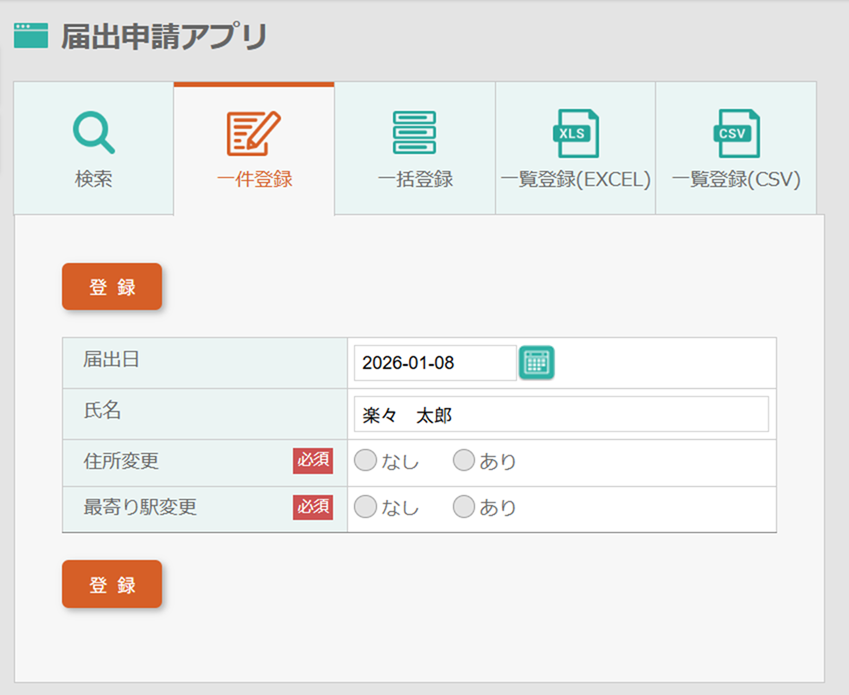
届出申請アプリで、「住所変更あり」「最寄り駅変更あり」のいずれも選択していない場合、定期区間の入力項目は表示されません。
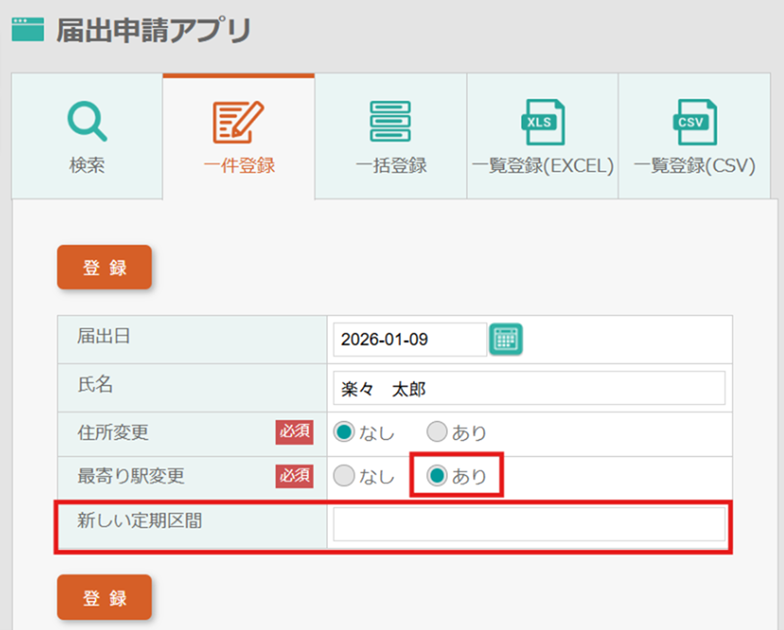
「住所変更あり」または「最寄り駅変更あり」を選択すると、新しい定期区間の入力項目が表示されます。
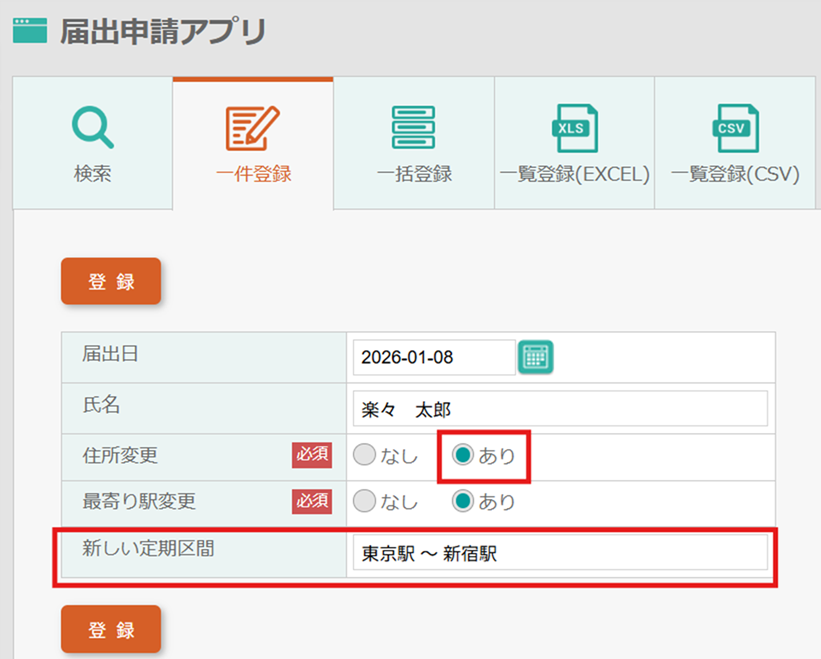
入力者が迷わないよう、状況に応じて必要な項目だけを表示できます。
表示制御で条件に応じて項目を表示する際の設定方法
表示制御で設定できるのは「非表示」または「編集不可」のみです。「表示する」という動作は設定できません。
そのため、「〇〇のとき表示したい」という要件は、「〇〇以外のとき非表示にする」と設定する必要があります。
実現したいこと
「住所変更あり」または「最寄り駅変更あり」のとき → 新しい定期区間を表示したい
表示制御での条件の考え方
「表示したい」条件の逆を考え、「非表示にする」条件を設定します。
| 要件 | 設定内容 |
|---|---|
| 「住所変更」が"あり"、または「最寄り駅変更」が"あり"のときに「新しい定期区間」の項目を表示する | 「住所変更」が"なし"、かつ「最寄り駅変更」が"なし"のときに「新しい定期区間」の項目を非表示とする |
表示制御を設定する
事前準備
届出申請アプリを用意し、以下の項目を設定します。
- 届出申請アプリ
- 住所変更(ラジオボタン項目)
- 住所変更の有無を選択
選択肢:あり / なし
- 最寄り駅変更(ラジオボタン項目)
- 最寄り駅変更の有無を選択
選択肢:あり / なし
- 新しい定期区間(文字列項目)
- 変更後の定期区間を入力
東京駅 ~ 新宿駅
設定方法
表示制御画面を開きます。
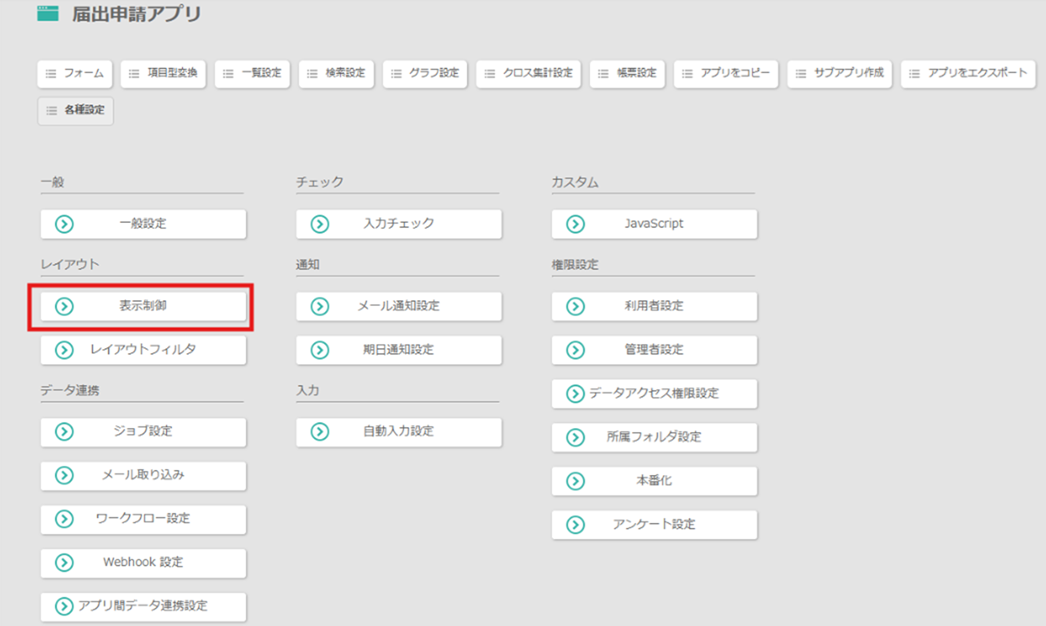
アプリ編集を開きます。 アプリ編集 > 各種設定:表示制御 をクリックします。
表示制御の設定を追加します。
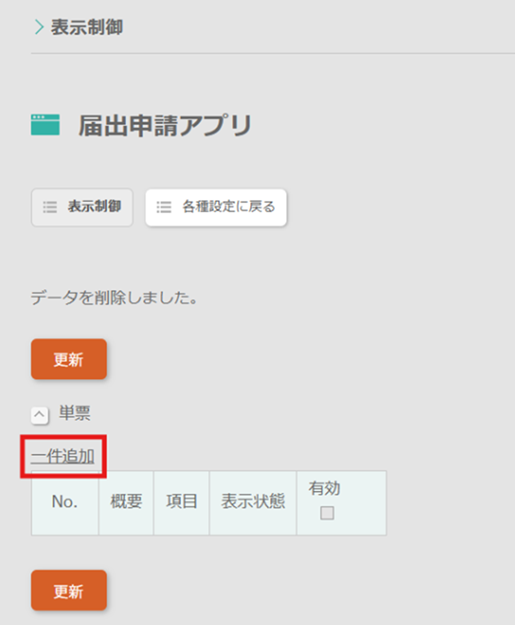
「一件追加」をクリックします。
表示制御の基本設定を行います。
以下の項目を設定します。
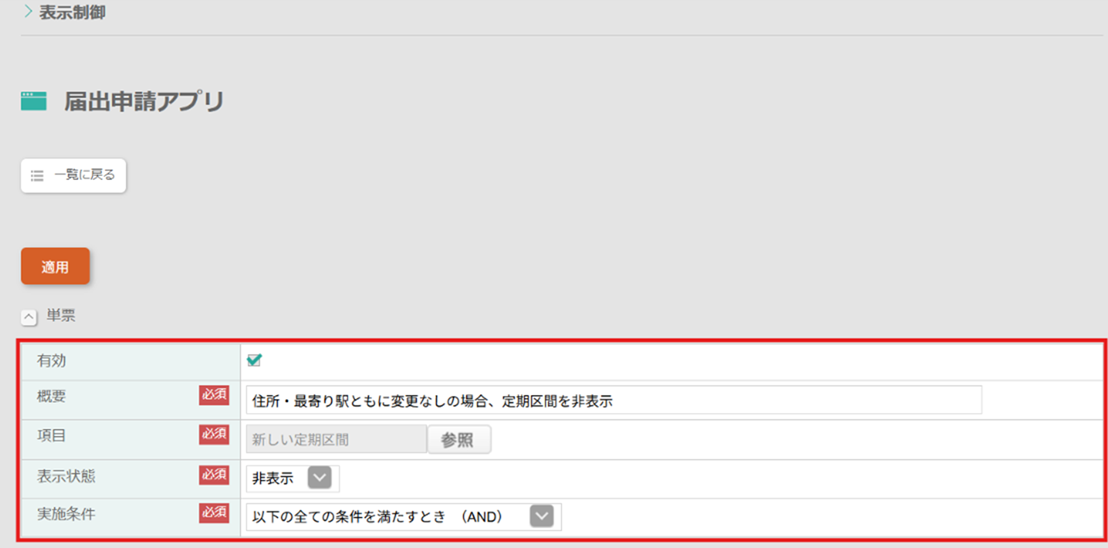
- 有効
- チェックを入れます。
- 概要
- 「住所・最寄り駅ともに変更なしの場合、定期区間を非表示」など、わかりやすい説明を入力します。
- 項目
- 「新しい定期区間」を選択します。
- 表示状態
- 「非表示」を選択します。
- 実施条件
- 「以下のすべての条件を満たすとき(AND)」を選択します。
条件を設定します。
「住所変更なし」かつ「最寄り駅変更なし」の条件を設定します。
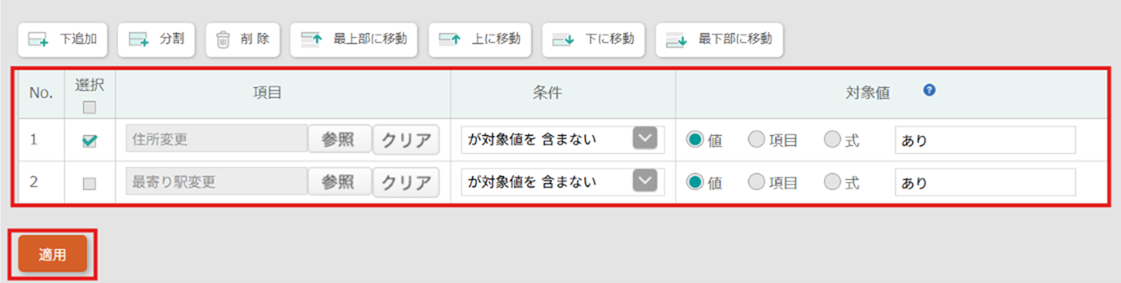
- 条件1
- 項目:住所変更
条件:が対象値を含まない
対象値:あり - 条件2
- 項目:最寄り駅変更
条件:が対象値を含まない
対象値:あり
適用ボタンをクリックし、設定を保存します。
動作を確認する
設定完了後、以下の手順で動作を確認できます。
届出申請アプリで新規登録画面を開きます。
「住所変更」「最寄り駅変更」ともに「なし」の場合、「新しい定期区間」は表示されません。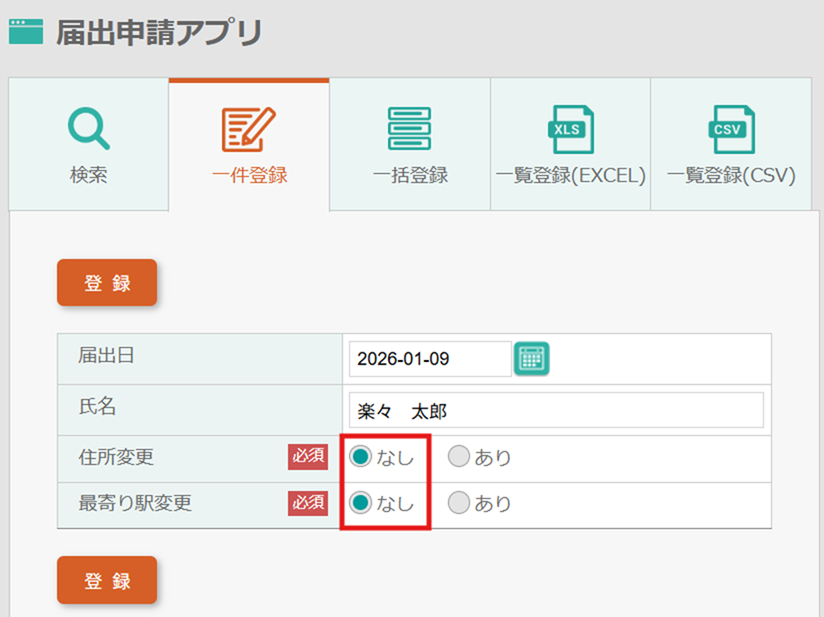
「住所変更」または「最寄り駅変更」を「あり」に変更します。
「新しい定期区間」の入力項目が表示されることを確認します。