ラジオボタン(数値)
データが数値型のラジオボタンの項目です。
選択肢の中から一つ選択します。
工数入力や人事評価など、用いる数値が決められている場合に便利です。
入力値のバラつきや誤入力を防ぎ、業務ルールに沿った一貫したデータ登録を行なうことができます。
ラジオボタン
入力イメージ

表示イメージ

設定
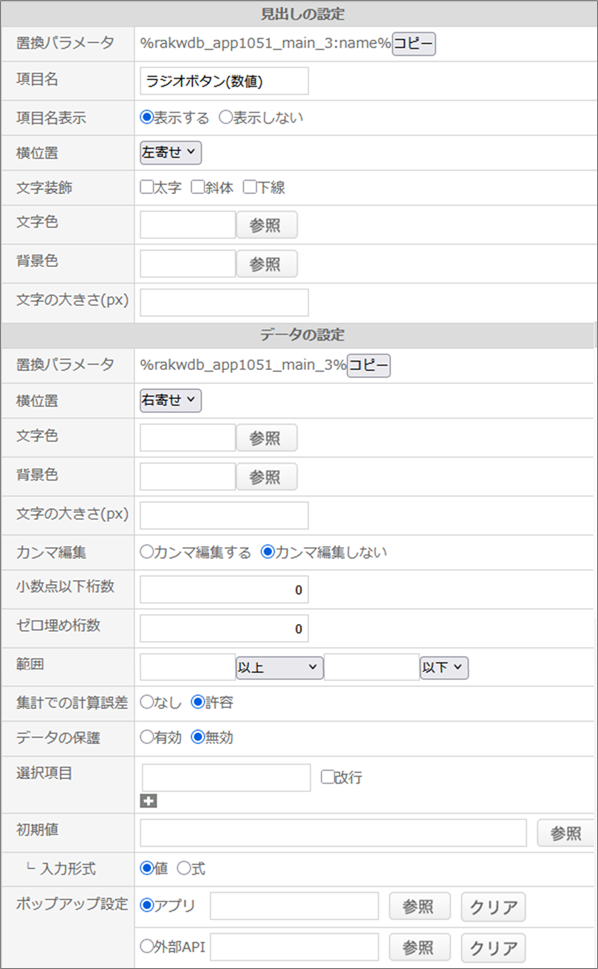
見出しの設定
- 置換パラメータ
- 帳票出力で使用する見出しの置換パラメータを表示します。
- 項目名
- 項目の名称です。項目のタイトルとして表示されます。
- 項目名表示
- タイトル部を表示するかを指定します。
- 横位置
- タイトルの表示位置を指定します。
- 文字装飾
- タイトルの文字装飾を指定します。
- 文字色
- タイトルの文字色を指定します。
- 背景色
- タイトルの文字の背景色を指定します。
- 文字の大きさ
- タイトルの文字の大きさを指定します。単位は、px(ピクセル)です。
データの設定
- 置換パラメータ
- 帳票出力で使用するデータの置換パラメータを表示します。
- 横位置
- データの表示位置を指定します。
- 文字色
- データの文字色を指定します。
- 背景色
- データの文字の背景色を指定します。
- 文字の大きさ
- データの文字の大きさを指定します。単位は、px(ピクセル)です。
- カンマ編集
- 数値をカンマ区切りで表示するかを指定します。
「1,000,000」のように、3桁ごとにカンマ(,)で区切って表示します。- カンマ編集する
- カンマ区切りで表示する
- カンマ編集しない
- カンマ区切りで表示しない
- 小数点以下桁数
- 小数点以下桁数を指定します。
- ゼロ埋め桁数
- 指定した桁数に満たない場合、データの左側にゼロを付加して桁数を揃えます。
入力値が 0 の場合はゼロを付加しません。- ゼロ埋め桁数が「8」のデータ「1234 」の表示
- 00001234
ダウンロードしたExcelファイルのデータは、Excel の仕様によりゼロ埋めされません。
Excelでゼロ埋めする場合は、Excelの セルの書式設定 - ユーザ定義 - 種類 でゼロ埋めする桁数を設定してください。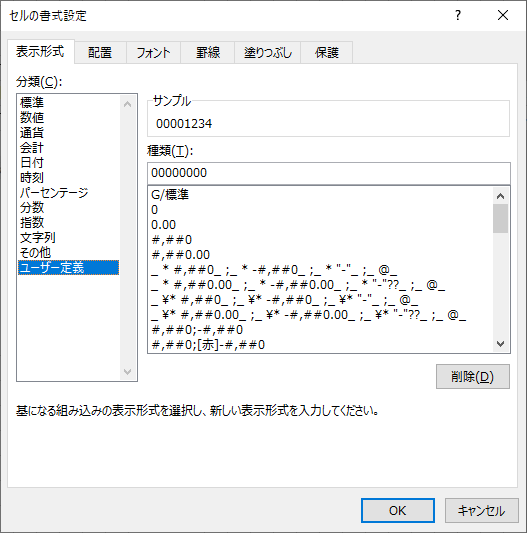
- 範囲
- 登録可能な数値の範囲を指定します。
- 集計での計算誤差
- アプリのクロス集計、表が存在するアプリの表の集計、コレクトアプリの集計での、データに小数点を含む場合の計算誤差を許容する・しないを設定します。
「なし」を設定することで、演算誤差が発生しなくなります。- 設定を変更すると、小数点を含めて15桁を超えるデータは近似値に変換される可能性があります。
- 「Infinity」のデータがある場合は、「なし」に設定変更できません。
- 「なし」に設定していると、アプリ実行時の一覧登録(EXCEL)で、演算結果が16桁を超えるセルのデータ(割り切れない割り算の結果など)を登録できません。
- データの保護
- データを変更できるかを指定します。
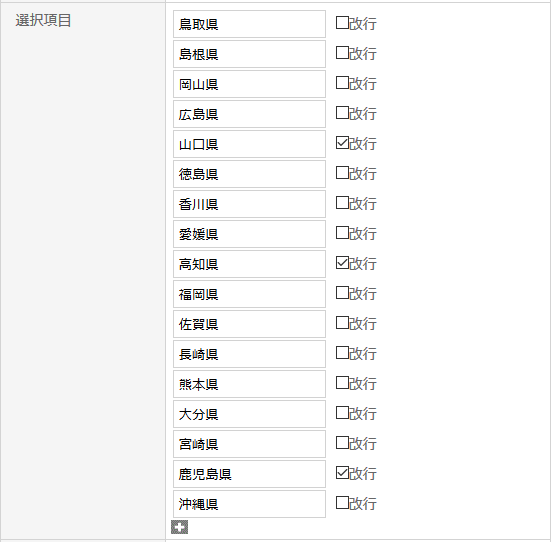
- 選択項目
- 選択肢を設定します。
+ ボタンをクリックすると、入力欄が増えます。
改行 をチェックすると、チェックボックスを折り返して表示します。
カンマ編集、小数点以下桁数の設定に応じて自動整形を行います。 - 初期値
- 初期値を指定します。
データを登録する際に、最初から入力欄に値が入った状態で表示します。
入力形式で値を設定するか、式を設定するかを指定できます。入力形式「値」「式」で、置換パラメータを利用できます。
使用できる置換パラメータについては、 フォームの項目 / 項目の設定方法 / 初期値 をご参照ください。 - ポップアップ設定
- データの選択画面を設定します。以下のどちらかを選択画面に使用します。
- アプリ
- 詳細は フォームの項目 / 項目の設定方法 / ポップアップ(アプリ)をご参照ください。
- 外部API
- 詳細は フォームの項目 / 項目の設定方法 / ポップアップ(外部API)をご参照ください。
ラジオボタンを折り返す方法
ラジオボタンは、折り返して表示できます。
例では、都道府県を地方ごとに折り返して表示します。
入力イメージ

表示イメージ

選択項目で、 改行 をチェックすると、チェックした選択項目の後で改行します。